
ZaMe là ứng dụng máy tính giúp bạn quản lý nhiều tài khoản Zalo tại một nơi. Bài viết này hướng dẫn cách dùng Gửi nhanh để gửi ngay một tin Zalo tới bạn bè, cuộc trò chuyện, nhóm Zalo hoặc danh sách số điện thoại mà không cần lưu mẫu hay tạo chiến dịch: mở Gửi nhanh, chọn tài khoản gửi, soạn nội dung, chọn người nhận, kiểm tra quy tắc gửi, bấm Gửi ngay rồi xem lại kết quả.
Khi nào nên dùng Gửi nhanh?
Bạn cần gửi ngay một thông báo, bài đăng hay lời chào tới một hoặc nhiều người nhận.
Bạn muốn đăng một bài thẳng vào ô chat của nhóm Zalo mà tài khoản của bạn đã tham gia.
Bạn có sẵn danh sách số điện thoại và muốn gửi tin tới những số có Zalo.
Bạn không cần hẹn giờ hay theo dõi theo từng đợt. Muốn hẹn giờ, dùng Lên lịch; muốn theo dõi từng đợt gửi, dùng Chiến dịch.
Bước 1: Mở Gửi nhanh và kiểm tra tài khoản
1. Ở thanh bên trái, trong nhóm Tự động hóa, bấm Gửi nhanh.
2. Kiểm tra nhãn Đã kết nối Zalo màu xanh ngay cạnh tiêu đề Gửi nhanh, và tên tài khoản đang dùng ở đầu thanh bên trái.
Màn hình chia hai cột: bên trái là thẻ Gửi tin ngay, Chọn từ mẫu gửi tin, Tài khoản gửi và Nội dung gửi; bên phải là Người nhận. Góc trên bên phải hiện hai bước Nội dung và Người nhận.
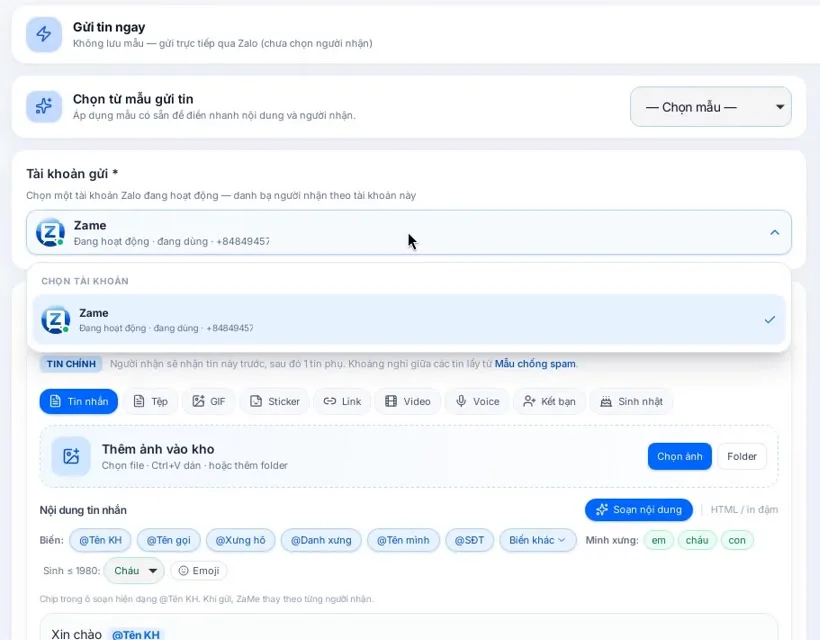
Màn hình Gửi nhanh vừa mở. Ba số cuối của số điện thoại đã được che.
Bước 2: Chọn mẫu (nếu có) và tài khoản gửi
1. Nếu đã có mẫu, bấm ô — Chọn mẫu — ở khung Chọn từ mẫu gửi tin để điền nhanh nội dung và người nhận. Chưa có mẫu thì bỏ qua bước này và soạn trực tiếp.
2. Bấm ô Tài khoản gửi, chọn tài khoản Zalo trong danh sách CHỌN TÀI KHOẢN (tài khoản đang chọn có dấu ✓). Danh bạ người nhận ở cột phải sẽ lấy theo đúng tài khoản này.
Nút Mẫu đã lưu ở góc trên bên phải dẫn tới các mẫu gửi tin bạn đã lưu.
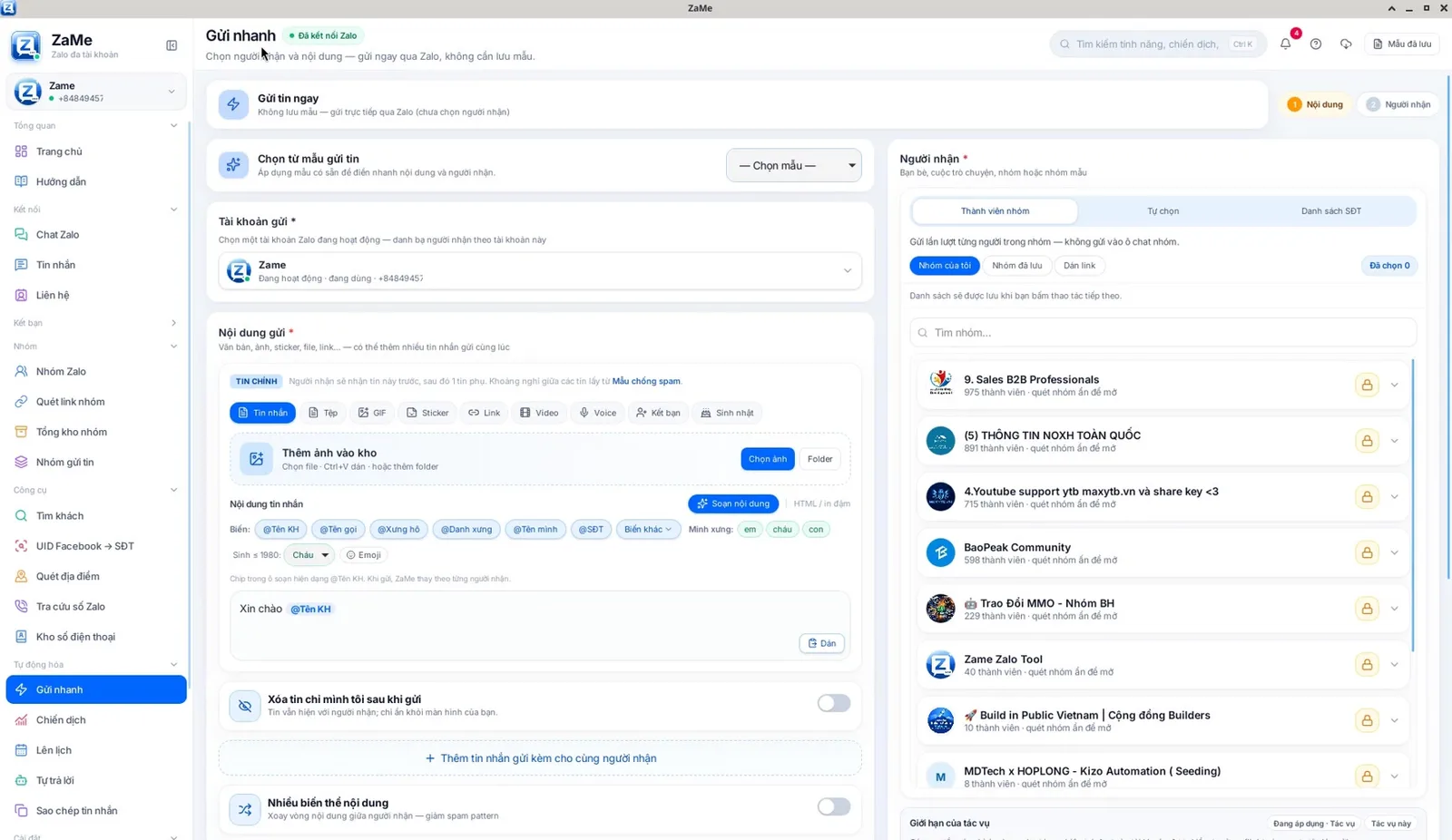
Chọn tài khoản Zalo sẽ gửi tin ở ô Tài khoản gửi.
Bước 3: Soạn nội dung gửi
Khung Nội dung gửi bắt đầu bằng nhãn TIN CHÍNH, là tin người nhận thấy đầu tiên. Dòng mô tả cạnh nhãn có liên kết Mẫu chống spam, nơi ZaMe lấy khoảng nghỉ giữa các tin.
1. Chọn loại tin trên hàng tab: Tin nhắn (mặc định), Tệp, GIF, Sticker, Link, Video, Voice, Kết bạn, Sinh nhật.
Tệp, GIF, Video, Voice: hiện chỉ lưu trong ZaMe, chưa gửi qua Zalo (app ghi rõ “Lưu trong ZaMe — gửi Zalo ở bản sau”). Video và Voice nhập đường dẫn công khai.
Sticker và Link: gửi sticker hoặc đường dẫn.
Kết bạn: gửi lời mời kết bạn kèm lời nhắn. Bấm ← Về tin nhắn để quay lại tab Tin nhắn.
Sinh nhật: soạn lời chúc sinh nhật.
2. Muốn kèm ảnh, ở khung Thêm ảnh vào kho bấm Chọn ảnh, bấm Folder để thêm cả thư mục, hoặc dán ảnh bằng Ctrl + V.
3. Bấm vào ô soạn ở mục Nội dung tin nhắn, xoá dòng mặc định “Xin chào @Tên KH” nếu không dùng, rồi gõ hoặc bấm Dán để dán nội dung.
4. Bấm một chip ở dòng Biến: (@Tên KH, @Tên gọi, @Xưng hô, @Danh xưng, @Tên mình, @SĐT) để chèn biến; khi gửi, ZaMe thay biến theo từng người nhận. Bấm Biến khác để xem thêm biến.
5. Chọn cách xưng ở Minh xưng: em, cháu hoặc con. Ô Sinh ≤ 1980: (Cháu hoặc Con) quyết định cách xưng với khách lớn tuổi. Bấm Emoji để chèn biểu tượng.
6. Dùng nút Soạn nội dung và tùy chọn HTML / in đậm phía trên ô soạn khi cần trình bày tin.
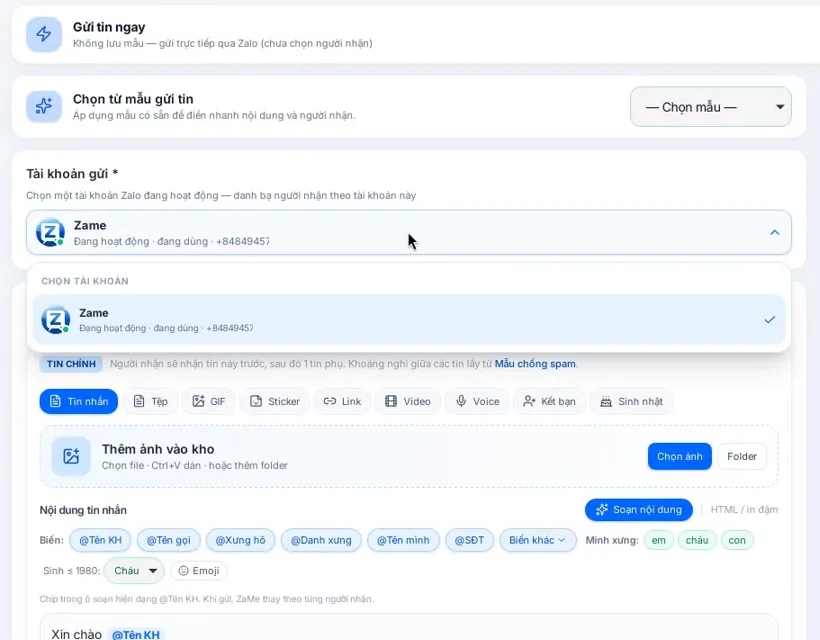
Nội dung đã dán vào ô soạn, phía trên là hàng tab loại tin, chip biến và Minh xưng.
Bên dưới ô soạn còn có:
Xoá tin chỉ mình tôi sau khi gửi: bật nếu muốn ẩn tin khỏi màn hình của bạn; người nhận vẫn thấy tin như bình thường.
+ Thêm tin nhắn gửi kèm cho cùng người nhận: thêm một tin phụ gửi sau tin chính.
Nhiều biến thể nội dung: bật để xoay vòng nhiều cách viết giữa các người nhận.
Bước 4: Chọn người nhận
Cột Người nhận có ba tab:
Thành viên nhóm (mặc định): gửi lần lượt từng người trong nhóm, không gửi vào ô chat nhóm. Chọn nhóm ở Nhóm của tôi, Nhóm đã lưu hoặc Dán link (dán link nhóm rồi bấm Tra cứu link).
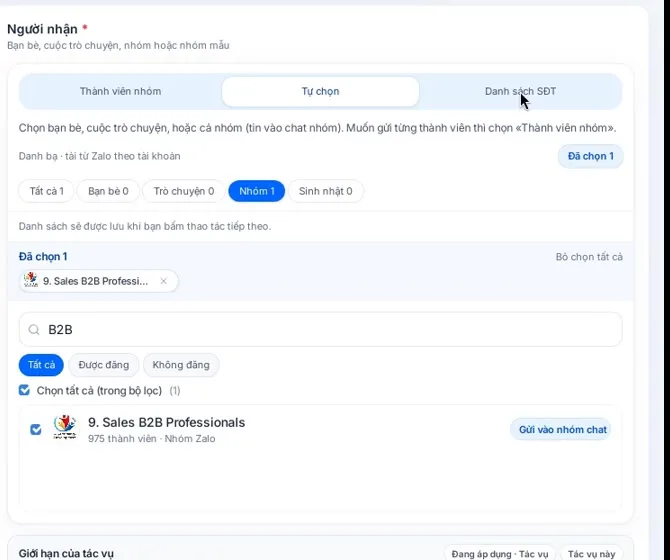
Tự chọn: chọn bạn bè, cuộc trò chuyện hoặc cả nhóm (tin vào chat nhóm).
Danh sách SĐT: dán số, bấm Chọn file hoặc chọn ở Chọn từ kho số, rồi bấm Chuẩn hóa và tra cứu để xem số nào có Zalo trong khung Kết quả tra cứu.
Để đăng bài vào ô chat một nhóm Zalo:
1. Bấm tab Tự chọn.
2. Bấm chip Nhóm để chỉ hiện các nhóm.
3. Gõ tên nhóm vào ô Tìm nhóm....
4. Tick ô trước tên nhóm. Nhóm hiện trong khung Đã chọn, nhãn Đã chọn 1 cập nhật, và nút nổi Gửi ngay · 1 nhóm hiện ở cuối màn hình.
Tab Tự chọn: lọc Nhóm, tìm tên nhóm và tick chọn. Nhãn Gửi vào nhóm chat cho biết tin sẽ vào ô chat nhóm.
Bước 5: Kiểm tra quy tắc gửi
Kéo cột Người nhận xuống khối Giới hạn của tác vụ và Giới hạn gửi. Các quy tắc ở đây chỉ áp dụng cho lần gửi này; mỗi quy tắc có công tắc riêng.
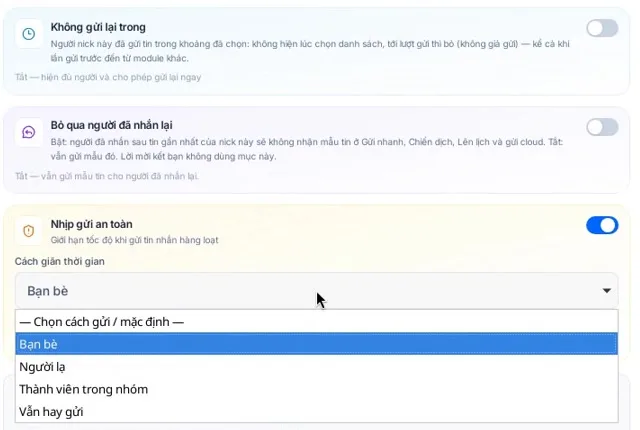
Không gửi lại trong: khi bật, bỏ qua người đã nhận tin từ tài khoản này trong khoảng bạn chọn, kể cả tin gửi từ chức năng khác.
Bỏ qua người đã nhắn lại: khi bật, người đã nhắn sau tin gần nhất của tài khoản sẽ không nhận tin. Khi gửi vào một nhóm đang trao đổi, hãy tắt mục này.
Nhịp gửi an toàn: bấm ô Cách giãn thời gian và chọn kiểu hợp với người nhận: Bạn bè, Người lạ, Thành viên trong nhóm hoặc Vẫn hay gửi. Liên kết Quản lý cách gửi mở nơi quản lý các cách giãn thời gian.
Ngoài các quy tắc này, ZaMe vẫn kiểm tra An toàn tài khoản khi gửi.
Tắt Bỏ qua người đã nhắn lại khi gửi vào nhóm, và chọn Cách giãn thời gian ở Nhịp gửi an toàn.
Bước 6: Bấm Gửi ngay
1. Kéo lên kiểm tra lại tài khoản gửi, nội dung và người nhận.
2. Bấm nút nổi Gửi ngay ở cuối màn hình (nút ghi kèm số người nhận, ví dụ Gửi ngay · 1 nhóm). Tin được gửi ngay, không có hộp xác nhận.
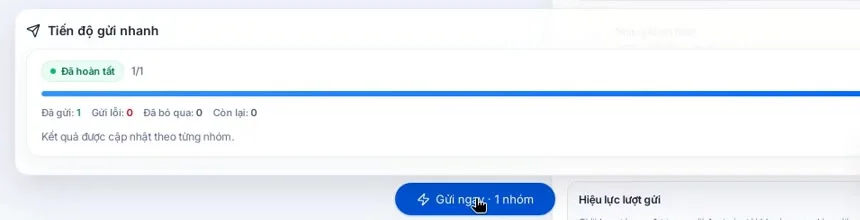
Sau khi bấm, thông báo nhỏ Đã tạo tác vụ gửi nhanh hiện ở góc dưới bên phải (kết quả cập nhật theo từng người nhận; chưa gửi xong thì chưa tính thành công). Bảng Tiến độ gửi nhanh chuyển từ Đang gửi sang Đã hoàn tất, kèm các ô Đã gửi, Gửi lỗi, Đã bỏ qua và Còn lại.
Bạn không cần canh giờ: ZaMe tự giãn cách giữa các lần gửi để giữ tài khoản an toàn, nên tin có thể tới người nhận sau một lúc. Hãy giữ ZaMe mở cho tới khi bảng tiến độ báo Đã hoàn tất.
Bảng Tiến độ gửi nhanh sau khi gửi xong.
Bước 7: Xem lại các lần đã gửi
Gửi nhanh không có màn hình lịch sử hay trang chi tiết riêng cho từng lần gửi. Để xem lại:
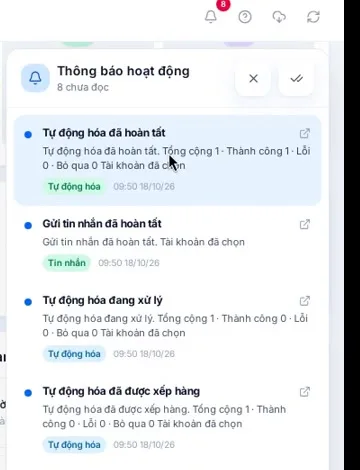
1. Bấm biểu tượng chuông ở thanh trên cùng để mở Thông báo hoạt động. Lần gửi vừa rồi có các mục Tự động hóa đã được xếp hàng, Tự động hóa đang xử lý, Tự động hóa đã hoàn tất và Gửi tin nhắn đã hoàn tất; mục mới nhất ở trên cùng.
Thông báo hoạt động ghi từng bước của lần gửi.
2. Hoặc bấm Trang chủ ở thanh bên trái, kéo xuống khối Lịch sử hoạt động gần đây: lần gửi hiện thành một dòng với Thời gian, Hành động Gửi nhanh và Trạng thái Xong.
Dòng Gửi nhanh trong Lịch sử hoạt động gần đây ở Trang chủ.
Muốn xem tin đã tới nhóm, bấm Chat Zalo ở thanh bên trái và mở cuộc trò chuyện của nhóm.
Mẹo và lưu ý
Gửi vào chat nhóm thì dùng tab Tự chọn: tab Thành viên nhóm gửi riêng từng người, không vào ô chat nhóm.
Bỏ dòng chào có biến khi gửi vào nhóm: người nhận là cả nhóm nên không cần biến @Tên KH.
Không bấm gửi lại khi tin chưa tới ngay: cứ để ZaMe tự giãn cách và chạy tiếp.
Giữ ZaMe mở cho tới khi bảng Tiến độ gửi nhanh báo Đã hoàn tất.
Lưu mẫu cho nội dung hay dùng: lưu thành Mẫu gửi tin để lần sau mở lại bằng nút Mẫu đã lưu.
Dùng đúng mục đích: chỉ gửi tới người nhận bạn có quyền liên hệ và tôn trọng quy định của nhóm.
Câu hỏi thường gặp
Gửi nhanh trên ZaMe ở đâu?
Ở thanh bên trái, vào Tự động hóa → Gửi nhanh.
Làm sao gửi bài vào ô chat nhóm Zalo?
Ở cột Người nhận, bấm tab Tự chọn, bấm chip Nhóm, gõ tên vào ô Tìm nhóm... rồi tick chọn nhóm.
Gửi nhanh gửi được tệp, GIF, video không?
Hiện tab Tệp, GIF, Video và Voice chỉ lưu trong ZaMe, chưa gửi qua Zalo. Tin nhắn văn bản ở tab Tin nhắn gửi qua Zalo như bình thường.
Gửi nhanh có lưu lịch sử không?
Không có màn hình lịch sử riêng. Bạn xem lại qua chuông Thông báo hoạt động hoặc Trang chủ → Lịch sử hoạt động gần đây.
Sẵn sàng gửi tin Zalo nhanh gọn trong một ứng dụng?